








硬件配置:N5105+8GDDR4+128G固态硬盘+4*2500M(2.5G)网口软路由
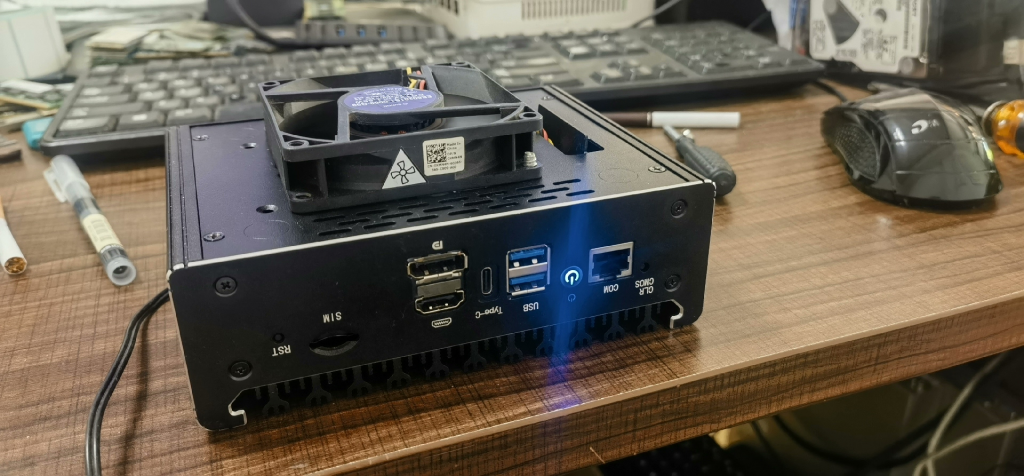
硬件如图所示
一、硬件准备
安装之前,需要先准备好一些基础硬件。
首先需要准备一个 U 盘,容量建议大于 16G,当然 8G 以上一般也可以使用。这里不建议使用质量太差的 U 盘,因为 PE 启动和镜像写入都依赖 U 盘,如果 U 盘质量不好,可能会出现启动失败、文件损坏、写入中断等问题。
其次需要准备一根网线,长度最好稍微长一点。因为系统安装完成后,需要用网线连接电脑和软路由的 LAN 口,然后进入 OpenWrt/OPRx 的后台管理页面进行配置。
还需要准备一台显示器,显示器需要支持 DP 或 HDMI 接口,用来连接软路由设备。安装过程中需要进入 BIOS、加载 PE、查看系统是否正常启动,所以显示器是比较重要的。
另外还需要准备键盘和鼠标,用来操作 BIOS 和 PE 系统。最后还需要一台 Windows 电脑,用来制作 PE 启动 U 盘。如果使用 Linux 电脑也可以,不过本文主要按照 Windows 电脑操作来写。
简单总结一下,硬件准备如下:
| 硬件 | 用途 |
|---|---|
| U 盘 | 制作 PE 启动盘,建议 16G 以上 |
| 网线 | 连接电脑和软路由 LAN 口 |
| 显示器 | 显示 BIOS、PE、OpenWrt 启动画面 |
| 键盘鼠标 | 操作 BIOS 和 PE 系统 |
| Windows 电脑 | 制作 PE 启动 U 盘 |
| 软路由主机 | 最终安装 OpenWrt/OPRx 的设备 |
二、软件准备
软件方面主要需要准备以下几个工具。
第一个是 Rufus,这是一个制作启动 U 盘的工具,用来把 Windows PE 写入 U 盘。
第二个是 Windows PE,PE 可以理解为一个临时启动的小型 Windows 系统。我们进入 PE 后,可以使用里面的磁盘工具、命令提示符以及写盘工具,对软路由硬盘进行操作。
第三个是 OpenWrt/OPRx 软路由系统镜像,也就是需要写入到软路由硬盘中的 .img 镜像文件。
第四个是 DiskPart,这是 Windows PE 自带的磁盘管理命令工具,用来清理目标硬盘。
第五个是 PhysDiskWrite,这是一个可以将 .img 镜像写入物理硬盘的工具。
软件准备如下:
| 软件 | 作用 |
|---|---|
| Rufus | 将 Windows PE 写入 U 盘 |
| Windows PE | 临时启动环境(这个链接是干净的PE) |
| OpenWrt/OPRx 镜像 | 软路由系统镜像 |
| DiskPart | 清理目标硬盘(PE自带) |
| PhysDiskWrite | 将 .img 镜像写入硬盘 |
懒得一个一个下载,使用这个下载地址:https://www.lain.asia/kodbox/#s/ECmhNBAS
三、制作 PE 启动 U 盘
首先在 Windows 电脑上插入 U 盘,然后打开 Rufus 工具。
在 Rufus 中选择你的 U 盘,再选择已经准备好的 Windows PE 镜像文件。确认目标 U 盘没有重要数据后,点击开始制作。
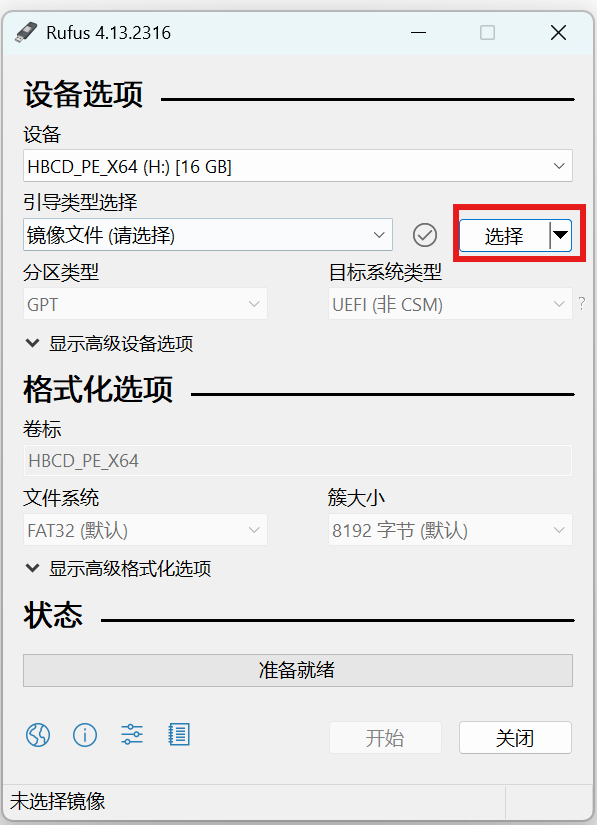
这里需要注意,制作 PE 启动盘会格式化 U 盘,所以 U 盘里的原有文件会被清空。制作之前一定要确认 U 盘里没有重要资料。
PE 启动盘制作完成后,不要急着拔掉 U 盘。接下来需要把 OpenWrt/OPRx 的 .img 镜像文件和 PhysDiskWrite 工具复制到这个 U 盘里。建议单独新建一个文件夹,比如命名为:
openwrt_install
然后把镜像文件和写盘工具都放进去,方便进入 PE 后快速找到。
例如:
U盘:\openwrt_install\openwrt-oprx.img
U盘:\openwrt_install\physdiskwrite.exe
文件位置一定要记住,后面在 PE 里需要找到它们。
四、进入软路由 BIOS 设置 U 盘启动
将制作好的 PE U 盘插入软路由设备。
然后连接好显示器、键盘和鼠标,给软路由通电开机。(这里我没有截图,看这网图吧,大概就是这样)在开机时进入 BIOS,
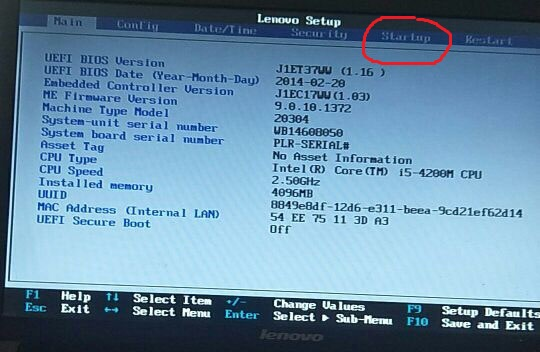
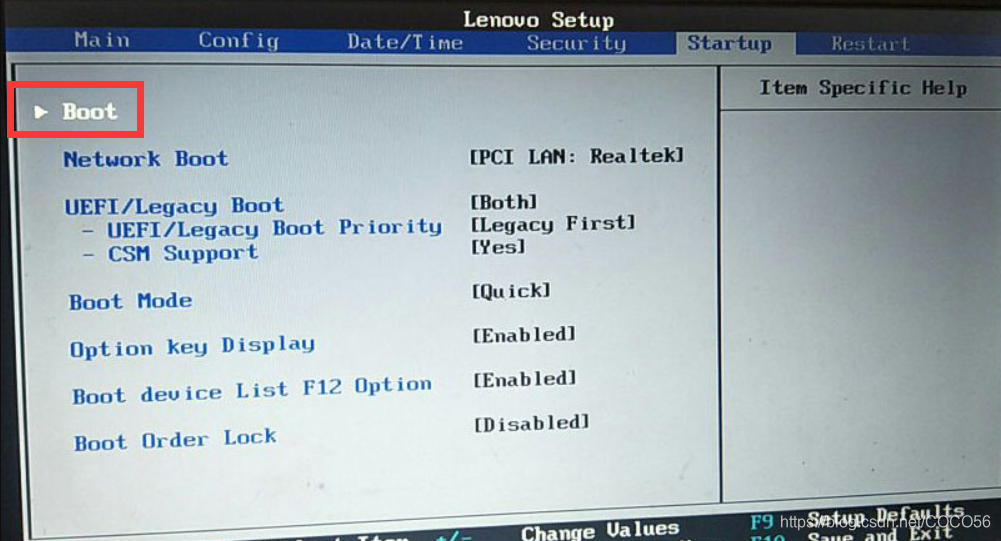

一般常见按键是:
Delete
F2
F11
F12
Esc
不同设备进入 BIOS 或启动菜单的按键可能不一样,可以根据主板提示来操作。
进入 BIOS 后,找到启动项设置,将 U 盘设置为第一启动项。保存设置后重启设备。
如果设置正确,设备会从 U 盘启动,并进入 Windows PE 系统。
五、加载 PE 系统
软路由从 U 盘启动后,会进入 PE 系统。进入 PE 后,先不要急着写入镜像,应该先确认硬盘是否识别正常。
可以打开 PE 自带的磁盘管理工具,看一下设备里的硬盘是否存在。如果硬盘能够正常识别,就可以继续后面的操作。
如果硬盘没有识别,需要检查硬盘连接、BIOS 设置,或者查看是否需要调整硬盘模式。
六、使用 DiskPart 清理目标硬盘
这一步非常关键,目的是清理软路由设备中的目标硬盘,避免旧系统、旧分区或旧引导信息影响 OpenWrt/OPRx 启动。
在 PE 中打开命令提示符cmd,输入:
diskpart
进入 DiskPart 后,输入:
list disk
这个命令会列出当前设备识别到的所有磁盘。
这里一定要认真确认哪个磁盘是软路由内置硬盘,哪个是 U 盘。一般可以根据容量大小判断。例如,U 盘可能是 16G 或 32G,而软路由硬盘可能是 64G、128G 或更大。
确认目标硬盘后,输入:
select disk X
这里的 X 要替换成目标硬盘编号。例如目标硬盘是磁盘 0,就输入:
select disk 0
选中后,再输入:
clean
这个命令会清空目标硬盘上的分区信息。
注意:clean 会清理所选磁盘的分区表,目标硬盘里的数据会丢失,所以一定要确认没有选错磁盘,千万不要把 U 盘或者其他有重要数据的硬盘清理掉。
清理完成后,输入:
exit
退出 DiskPart。
七、使用 PhysDiskWrite 写入 OpenWrt/OPRx 镜像
硬盘清理完成后,就可以使用 PhysDiskWrite 将 OpenWrt/OPRx 的 .img 镜像写入软路由硬盘。

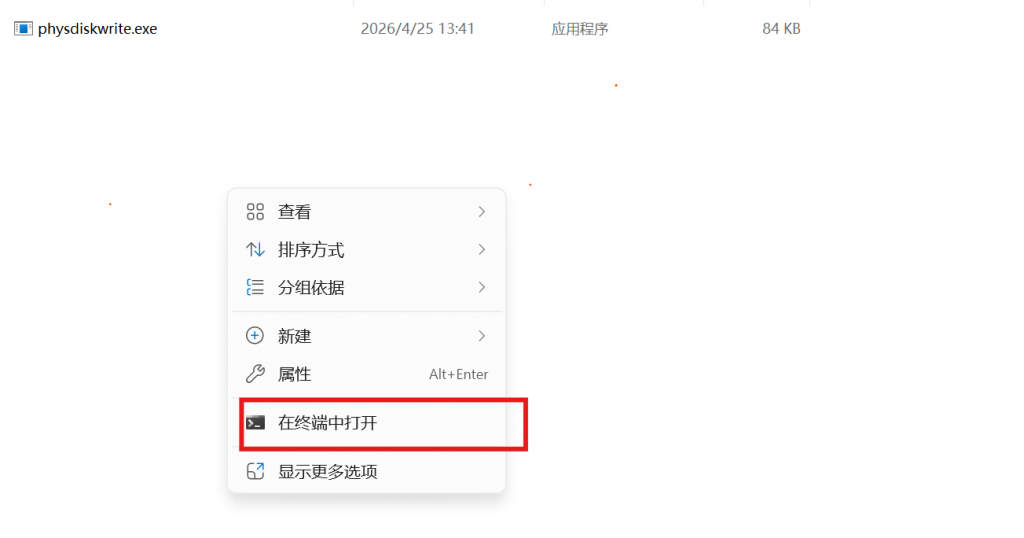
physdiskwrite.exe -u .\OprX-openwrt-x86_64-oR-R24.10.5-20260305-Fsquashfs-uefi-52690.img这个是在windows 11中演示的,Pe中也是差不多的,会用命令提示符就使用,不会就按照图片来演示
进入你之前存放镜像和工具的文件夹,例如:
cd /d E:\openwrt_install
这里的 E: 要根据 PE 中 U 盘实际盘符来修改。PE 环境下盘符可能和平时 Windows 不一样,所以需要自己确认。
然后执行写入命令:
physdiskwrite.exe -u openwrt-oprx.img
这里的 openwrt-oprx.img 要替换成你实际的镜像文件名。
执行后,PhysDiskWrite 会列出当前识别到的物理磁盘,让你选择要写入的目标硬盘。这个地方也一定要认真核对磁盘容量,确认目标是软路由内置硬盘,而不是 PE U 盘。
选择正确的硬盘后,工具会开始写入镜像。写入过程不要断电,也不要拔掉 U 盘。
等待写入完成后,OpenWrt/OPRx 系统就已经写入到软路由硬盘中了。
八、拔掉 U 盘并启动 OpenWrt/OPRx
写入完成后,关闭 PE 系统。
关机后拔掉 U 盘,然后重新启动软路由设备。
这时设备应该会从内置硬盘启动 OpenWrt/OPRx 系统。可以通过显示器观察启动过程。如果系统正常加载,会看到类似 Linux/OpenWrt 的启动信息。
如果一直重启、卡住或者没有任何显示,可能是镜像版本、启动方式、硬件兼容性或者 BIOS 设置存在问题。可以尝试切换 UEFI/Legacy 启动方式,或者更换适合 x86_64 的 OpenWrt/OPRx 镜像版本。
九、使用网线连接电脑和软路由 LAN 口
系统启动后,需要用网线连接电脑和软路由的 LAN 口。
一般情况下,软路由的网口可能会被识别为:
eth0
eth1
eth2
eth3
通常 eth0 可能是 WAN 口,其余接口可能是 LAN 口。但不同设备和不同镜像识别顺序不一定完全一样,所以第一次配置时,可以每个网口都试一下。
做法很简单:将电脑用网线连接到软路由某个网口,然后看电脑是否能识别到网络连接。如果打不开后台,就换另一个网口继续测试。
OPRx 默认管理地址一般是:
后台ip:192.168.8.1,或者:oprx.lan
用户名:root 密码:password
网口:eth0是WAN口, 其余为LAN口。【仅有一个接口则eth0为LAN口】
所以电脑需要先调整到同一网段,才能访问管理页面。
十、修改电脑 IP 地址
因为 OPRx 默认后台地址是 192.168.8.1,所以电脑的 IP 地址也要设置到 192.168.8.x 网段。
在 Windows 电脑上,可以进入:
控制面板 → 网络和 Internet → 网络和共享中心 → 更改适配器设置
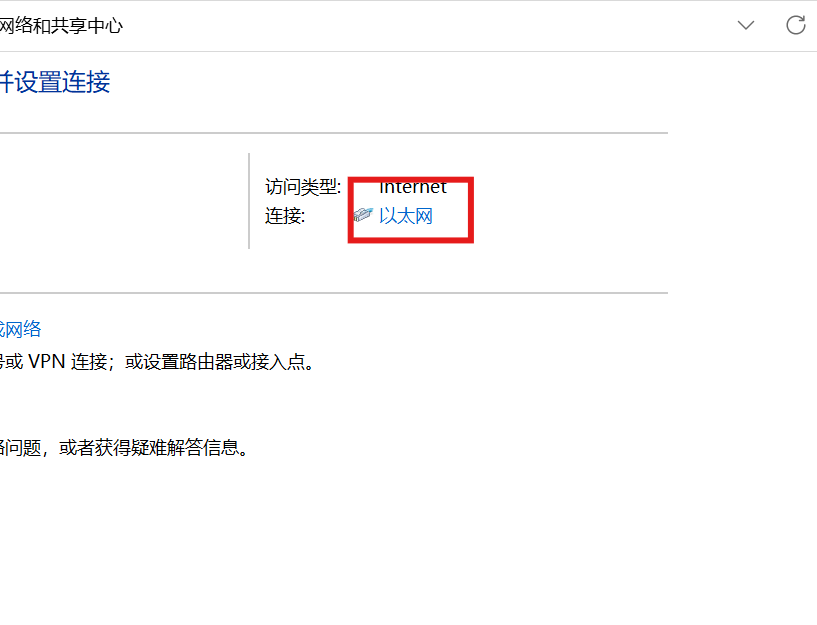
找到当前连接软路由的以太网网卡,右键选择属性。

然后找到:
Internet 协议版本 4(TCP/IPv4)

选择手动设置 IP 地址。
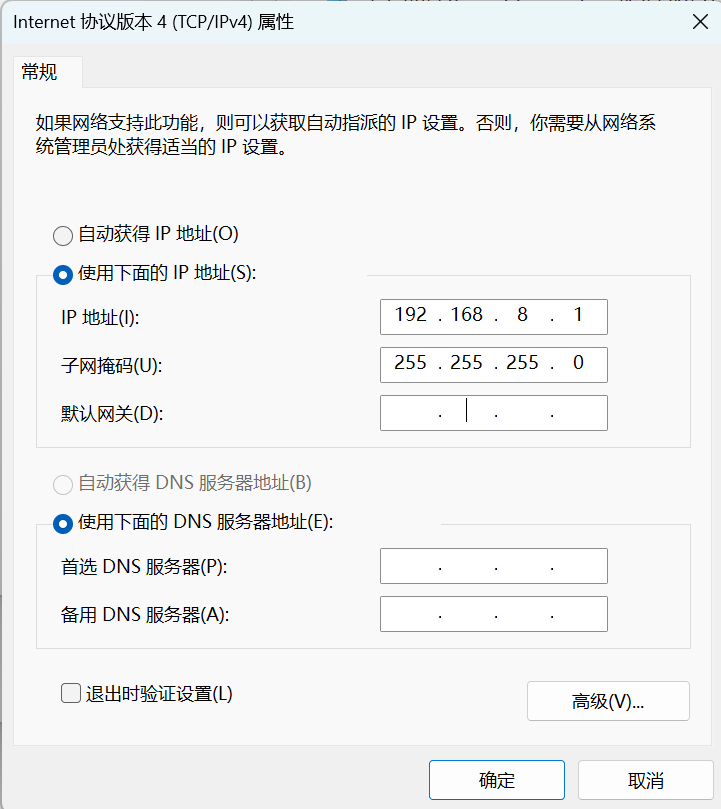
可以这样填写:
IP 地址:192.168.8.100
子网掩码:255.255.255.0
默认网关:192.168.8.1
DNS:可以先不填,或者填写 192.168.8.1
设置完成后保存。
十一、登录 OpenWrt/OPRx 管理后台
电脑 IP 设置完成后,打开浏览器,在地址栏输入(我当时没有照片,这是改后截的图):
http://192.168.8.1

正常情况下,就可以进入 OpenWrt/OPRx 的后台管理页面。(默认密码和用户名 user:root password:password)
可以进入,就把你的路由器或者光猫的LAN口与软路由的WAN口连接起来(其他口连接你的下属设备电脑啥的)
如果无法打开,可以先检查以下几个地方:
- 网线是否插好;
- 是否连接到了 LAN 口;
- 电脑 IP 是否设置到了
192.168.8.x网段; - 是否输错了后台地址;
- 是否可以在电脑上 ping 通
192.168.8.1。
可以在 Windows 命令提示符中输入:
ping 192.168.8.1如果能够 ping 通,说明电脑和软路由之间网络是通的。如果 ping 不通,就需要换网口或者检查 IP 设置。
十二、进入后台后调整网段(如有需要调整就使用此步)
登录管理页面后,可以根据自己的实际网络环境修改软路由的 LAN 地址。
比如原来的管理地址是:
192.168.8.1
但自己的主网络可能是:
192.168.10.1
那就可以在 OpenWrt/OPRx 后台中修改 LAN 口 IP 地址,改成自己需要的网段。
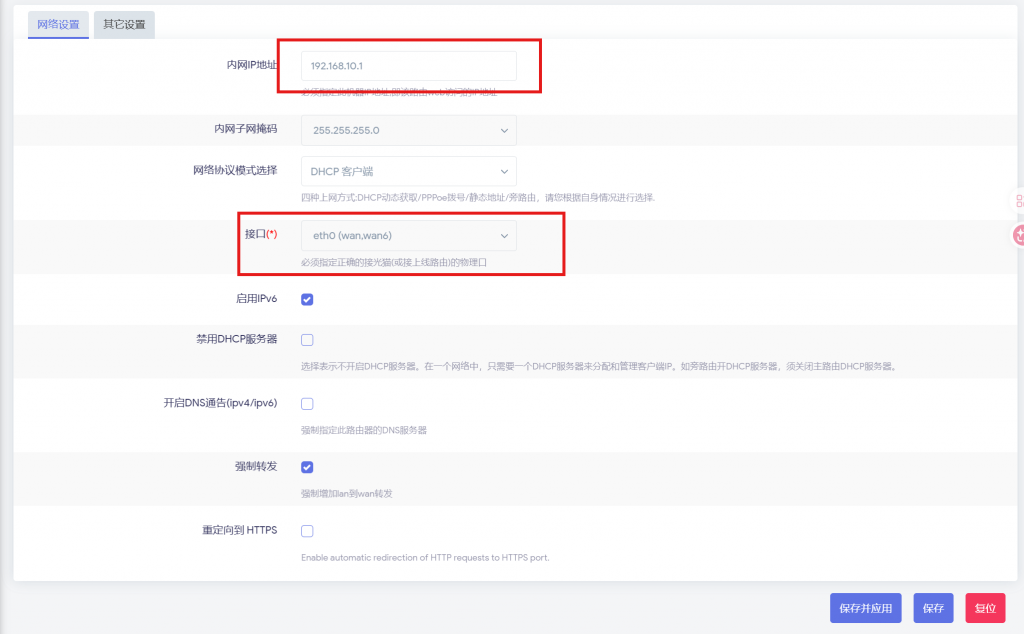
修改完成后保存并应用。应用之后,原来的 192.168.8.1 就无法访问了,需要把电脑 IP 也改到新的网段,然后使用新的地址重新登录后台。
例如你把软路由改成:
192.168.10.1
那么电脑可以设置为:
192.168.10.100
然后浏览器访问:
http://192.168.10.1
十三、安装完成后的检查
软路由系统安装完成后,可以做几个简单检查。
首先检查系统是否能正常启动,重启几次确认不会卡住或者反复重启。
其次检查后台是否可以正常登录,LAN 口是否可以正常访问管理页面。
然后检查网口识别情况,确认哪个是 WAN 口,哪个是 LAN 口。后续接入主路由、光猫或者交换机时,这一步非常重要。
最后可以备份一下当前配置。因为刚安装好的系统比较干净,备份一份初始配置,后面如果配置错误,可以方便恢复。
Comments | NOTHING